【IT之家评测室】ProArt 창 16 2025 고급 창작 경량 노트북 체험: 14.9mm 얇은 몸체 아래의 “창작 보조 신”
현재 노트북 선택이 점점 더 다양해지고 있지만, Windows 진영에서 창의적 디자인에 적합한 AI 전문 창작 노트북을 고르려면 ProArt 창 시리즈가 최상의 선택이 될 수 있습니다. 이는 경량화된 간결한 외관 디자인, 독특한 ASUS 창의 노브에서 비롯된 인식력을 갖춘 독특한 요소뿐만 아니라, 14.9mm 두께의 본체에 RTX 50 시리즈 전용 그래픽 카드를 탑재한 고급 자재와 올레드 ASUS 좋은 화면을 제공합니다. ProArt 창 시리즈는 높은 창작 효율성을 제공하는 동시에 독특한 사용 경험을 제공합니다.

IT之家는 최근에 새로 업그레이드된 ProArt 창 16 2025를 입수했습니다. 이번에는 2.8K 해상도, 120Hz 고주사율 HDR OLED 화면으로 변경되었고, 그래픽 카드도 RTX 5060 / RTX 5070으로 업그레이드되었습니다. 이러한 업그레이드가 사용자에게 어떤 경험 혁신을 가져올까요? 이제 함께 살펴보겠습니다.
1. 외관 디자인
Monster 장면 1936점;
Junkshop 장면 1046점;
Classroom 장면 1032점;
ProArt 창 시리즈는 디자인에서 간결하고 세련됨을 추구하며, 출시 이후 많은 사용자로부터 호평을 받았습니다. ProArt 창 16 2025는 이전 모델의 모양을 기본적으로 계승하고 있으며, 전금속 본체 디자인에 블랙 컬러 처리가 되어 있습니다. 나노 기술 블랙 색상과 CNC 일체형 가공, 양극 스프레이 처리 소재가 결합되어 플래그십 위치와 고급 질감을 강조합니다.

본체의 A 면에는 왼쪽 하단에 ProArt 로고와 문자 장식만 있으며, 이전 모델과의 차별점은 로고 부분이 금색 테두리 + 은백색 패턴 조합으로 변경되어 인식도가 더욱 높아졌습니다. 본체 라인은 직선적이지만, 가장자리와 모서리는 모두 완화 처리가 되어 있습니다.


크기 면에서 ProArt 창 16 2025의 본체 두께는 단 14.9mm에 불과하며 내부 구조 최적화와 금속 재질 D 쉘을 채택하여 전체 중량을 약 1.8kg으로 줄였습니다. 이는 매우 경량성을 잘体现하고 있습니다. 본체 뒷면에는 3개의 상태 표시등이 있어 사용자가 전원 및 배터리 상태를 쉽게 파악할 수 있습니다.

스크린을 열면 ProArt 창 16 2025는 16인치 16:10 비율 2.8K 120Hz OLED ASUS 좋은 화면을 탑재하고 있으며, 3면 초박형 베젤 디자인 + 거울 평면 공예로 스크린 비율이 매우 높습니다. 550nit 최고 밝기는 100% P3 광색역을 지원하며, 판통 색상 인증과 라인 보호 눈 보호 인증을 받았습니다. 화면 상단에는 FHD 메인 카메라 + IR 적외선 카메라가 통합되어 있으며, Windows Hello 얼굴 잠금 해제 기능과 AI 양방향 스마트 노이즈 감소에 지원되는 삼각형 배열 마이크가 탑재되어 있습니다.

화면 질감은 소비층이 가장 관심을 갖는 부분이라 IT之家에서 실험을 진행했습니다. 테스트 전에 내장된 ProArt 창작자 센터를 통해 표시된 색역 매핑 모드를 전환해야 합니다. ProArt 창작자 센터의 색상 제어 탭에서는 기본적으로 원주율 색역 모드가 사용되며, sRGB 색역, DCI-P3 색역 및 Display P3 색역의 세 가지 전문 표시 모드로 전환할 수 있으며, 오른쪽에는 색상 스타일, 색온도 조정 및 눈 보호 등급 조정 옵션이 제공됩니다.

먼저 색역 성능을 살펴보면, 기본적으로 원주율 색역 모드로 테스트하였고, 측정된 sRGB 색역 용적은 167.5%에 달했습니다. Adobe RGB와 DCI P3 색역 용적 또한 115% 이상을 기록했습니다. 색역 커버리지에 있어서는 sRGB 색역 커버리지가 100%에 도달하며 Adobe RGB 색역과 DCI P3 색역은 모두 99%를 초과했습니다.

물론 진정성을 추구한다면 sRGB 색역으로 전환해야 하며, 공식적으로 이 모드에는 색역 축소가 적용되어 색역 용적 및 색역 커버리지 수치가 더욱 더 근접하게 만들어져 색상 복원이 더욱 사실적으로 이루어집니다.
색상 정확도 측면에서, 우리는 세 가지 전문 색역 모드의 성능을 각각 테스트하였습니다. sRGB 색역 모드에서는 평균 델타 E가 0.99, 최대 델타 E는 2.39였습니다.
DCI-P3 색역 모드로 전환할 경우, 이때 평균 델타 E는 0.76, 최대 델타 E는 1.69였습니다.
Display P3 색역 모드에서는 평균 델타 E가 0.77, 최대 델타 E는 1.72였습니다.
Windows 11 시스템 설정에서 HDR 모드를 활성화 한 후 VESA DisplayHDR Test 툴로 실측해본 결과, 스크린의 피크 밝기는 616nit으로 HDR 이미지 및 비디오를 시청할 때 더욱 뛰어난 화질 표현을 할 수 있습니다.
물론 ASUS는 OLED 스크린을 위해 ASUS OLED Care 기능도 준비했습니다. 여러 개의 OLED 스크린 특성에 맞춘 여러 개의 화면 번짐 방지 옵션을 통해 OLED 스크린의 사용 수명을 최적화합니다. 예를 들어, 화면 픽셀을 자동으로 새로 고치는 화면 보호 프로그램; 바탕화면 모드에서 Windows 작업 표시줄을 자동으로 숨기거나 투명을 만들 수 있는 옵션 등입니다. 이는 OLED 스크린의 잔상 발생 가능성을 최소화합니다.
또한 OLED 저조도 플리커 방지 기능이 있어, 사용자는 최적의 시각적 감각을 위해 수동으로 조정할 수 있도록 독립적인 화면 밝기 조정을 통해 ProArt 창작자 센터의 눈 보호 등급 조정 기능이 더해져 최상의 브라우징 경험과 눈 보호 효과를 제공합니다.
실제로 번짐 문제가 발생하더라도 ASUS는 완벽한 해결책을 제공합니다. "ASUS 좋은 스크린 교환 서비스"는 노트북 구매 후 1개월 이내에 밝은 점이 발생하면 무료로 스크린을 교환하고, 2년 이내에 잔상이 발생하면 무료로 교환합니다. 이는 모두 사용자가 안심하고 사용할 수 있도록 하기 위함입니다.
ProArt 창 16 2025는 화면 품질이 뛰어나며, 창작자를 위해 설계되었다고 해도 과언이 아닙니다.
ProArt 창 16 2025의 C 면 디자인은 매우 깔끔하고 상쾌하며, 전체 크기의 대형 키 모양의 키보드와 좌우에 정렬된 스피커 오픈이 매우 정돈되어 있습니다. 내장된 6입체 스피커 시스템은 돌비 애트모스를 지원합니다. 중앙에 투명한 문자 디자인과 백라이트 키보드도 ProArt 시리즈의 표준 사양입니다.
ProArt 창 16 2025는 또한 7.1인치 초대형 터치패드를 갖추고 있으며, 이 패드는 무경계 디자인으로 되어 있고, 유리 소재로 만들어져 원활하고 매끄럽습니다. 전체 영역에서 누름 피드백이 뚜렷합니다. 터치패드 양옆의 팔걸이 영역에는 특별한 코팅 처리가 되어 있어 오염 및 지문 방지 효과가 있습니다.
ASUS 창의 노브 디자인은 다시 한 번 유지되어 터치패드의 왼쪽 상단에 통합되어 있습니다. 클릭, 압축 및 스와이프 작업을 지원하며 많은 창의 디자인 애플리케이션에 적합합니다. 노브 중앙에는 LED 조명이 장착되어 있어 활성화되면 자동으로 켜집니다. ASUS 창의 노브 스위치는 터치패드 오른쪽 상단에 있는 작은 원형 버튼에서 중심으로 끌어오는 제스처로 전환됩니다.
포트 측면에서는 ProArt 창 16 2025는 좌우 배치 방식을 채택하고 있으며, 본체 왼쪽에는 사각형 전원 포트, HDMI 2.1 포트, USB4 포트, USB-A 포트 및 3.5mm 오디오 포트가 있습니다.
본체 오른쪽에는 Type-C 포트, USB-A 포트 및 전체 크기의 SD 카드 리더가 제공됩니다.
액세서리 측면에서, 포장 안에는 정사각형 검정색 200W 전원 어댑터가 포함되어 있으며, 이 포트는 맞춤형 정사각형입니다. D 쉘 부분의 3분의 2 면적은 정돈된 장방형 통풍구로 덮여 있으며, 상하단에는 각각 하나의 돌출된 검은색 긴 발판이 있고, 바닥 양쪽에는 독립적인 저음 스피커 오프닝이 있습니다.
2. 저장 및 냉각
ProArt 창 16 2025는 이전 세대와 마찬가지로 AMD Ryzen AI 9 HX 370 프로세서를 탑재하고 있으며, 12코어 24스레드를 제공하며, 최대 가속 주파수는 5.1GHz에 도달할 수 있고 36MB 캐시(L2 + L3 캐시)를 지원합니다. 이 프로세서는 전력 소비 대비 성능이 뛰어나며, XDNA 2 아키텍처 기반의 NPU가 내장되어 있어 50 TOPS의 계산능력을 발휘할 수 있습니다. 통합된 Radeon 890M 내장 그래픽은 RDNA 3.5 아키텍처를 기반으로 하며, 성능은 이동형 RTX 3050 수준에 가깝고, 1080P 화질에서 주류 게임을 원활하게 실행할 수 있습니다.
그래픽 카드 면에서 ProArt 창 16 2025는 RTX 5070과 RTX 5060 두 가지 버전을 제공하며, IT之家는 RTX 5070 버전을 체험했으며, 최신 1세대 Blackwell 아키텍처를 채택하였으며, 다섯 번째 텐서 코어 및 DLSS 4 기술이 통합되어 있습니다.
그것은 또한 798 TOPS의 계산 능력을 가지며, AI 성능이 대폭 향상되었고, NVIDIA RTX 스튜디오 및 전용 AI 텐서 코어를 통해 전문 소프트웨어의 AI 가속 기능을 쉽게 경험할 수 있습니다.
메모리는 64GB 듀얼 채널 LPDDR5X 7500MT/s 규격이며, 읽기 및 복사 속도는 모두 80000MB/s 이상이고, 쓰기 속도는 102GB/s에 도달하며, 메모리 지연은 114.7ns, L3 캐시 지연은 11.2ns입니다.
하드디스크 부분에는 여전히 2개의 M.2 SSD 슬롯과 단일 2TB 사전 장착된 하드디스크가 있으며, CDI를 통해 모델을 확인하면 PCIe4.0 규격의 서부 데이터 SN740이 발견되었습니다. Crystal Disk Mark의 테스트 결과는 도표로 나타났으며, 순차 읽기 속도는 5218MB/s, 순차 쓰기 성적은 4972MB/s로, 이전에 출시된 ProArt 창 X와 동일한 SSD를 사용하고 있습니다.
온도 테스트 면에서, ASUS는 프로세서의 고부하 소비 전력을 약간 올렸습니다. 30분 간의 FPU 스트레스 테스트 후 CPU 소비 전력은 80W로 유지되었으며, 이때 CPU 온도는 약 90℃였습니다. 4개의 CPU 코어 주파수는 4.1GHz로 안정화되었고, 나머지 코어는 약 3.2GHz에서 안정화되었습니다. 소비 전력 전략은 이전 모델의 ProArt 창 16 2024와 비교해 상당히 공격적입니다.
이어 10분 동안 GPU를 스트레스 테스트한 결과, GPU 소비 전력은 약 105W로 유지되었고 GPU 온도는 81.2℃였으며, VRAM 온도는 78℃에 달했고 GPU 코어 주파수는 약 2180MHz를 유지했습니다. 이 소비 전력과 온도 성능은 이전 모델의 RTX 4070 그래픽 카드와 거의 비슷했지만, 코어 주파수는 200MHz 이상 증가했습니다.
마지막으로 이중 스트레스 테스트 결과, 10분 후 CPU 소비 전력은 35W, CPU 온도는 77.2℃, CPU 코어 주파수는 2.3GHz-2.6GHz였으며, GPU 소비 전력은 90W에 이르렀고 GPU 온도는 80.2℃, GPU 주파수는 1860MHz였습니다. 전체 성능 방출은 125W에 이르렀으며, 성능 방출이 이전 모델과 유사한 상태에서 CPU 온도는 약 6℃ 낮아졌고, 냉각 조정이 더욱 세련되어졌습니다.
3. 성능 및 생산성
즉, 이론 성능 테스트 부분입니다. 이번 핵심 구성 업그레이드의 초점이 RTX 5070 그래픽 카드에 있지만 AMD Ryzen AI 9 HX 370 프로세서의 성능은 무시할 수 없습니다.
CineBench R23 테스트에서 AMD Ryzen AI 9 HX 370 프로세서는 단일 코어 2063점, 멀티 코어 23755점을 기록했습니다. 이는 이전 모델 8945HS 프로세서의 멀티 코어 성적(17339점)보다 37% 앞서 있으며, 단일 코어 성적은 200점 이상 더 높습니다.
CineBench R24 테스트에서 AMD Ryzen AI 9 HX 370 프로세서는 단일 코어 126점, 멀티 코어 1163점을 기록했으며, 단일 코어 성적은 데스크탑 수준의 Ryzen 9 7950X와 거의 비슷하고, 멀티 코어 성능도 80W 소비 전력 하에서 정상 수준에 해당합니다.
3D Mark의 CPU 프로파일 테스트에서 AMD Ryzen AI 9 HX 370 프로세서의 단일 스레드 점수는 1253점, 최대 스레드 점수는 10408점입니다.
그래픽 카드 면에서는 3D Mark의 Time Spy DX12 테스트에서 그래픽 카드 점수가 13478점입니다.
3D Mark의 Port Royal 광추적 테스트에서 RTX 5070의 종합 점수는 8539점입니다.
생산성 부분에서는 4가지 전문 응용 프로그램의 성능을 테스트했습니다. 첫 번째는 V-Ray BenchMark 6으로, GPU CUDA 테스트에서 RTX 5070 그래픽 카드가 2701점의 성적을 얻고, GPU RTX 테스트에서는 4001점을 기록했습니다.
또한 다른 전문 렌더링 소프트웨어인 blender 4.3.0 기준 테스트에서 RTX 5070 그래픽 카드의 세 장면 점수는 위 그림과 같습니다:
이 성적은 데스크탑 RTX 5070 그래픽 카드의 60%-70% 성능에 해당합니다.
자르기 전문판은 자연히 필수 테스트 항목입니다. 사전에 8분 14초 분량의 4K 영상을 자르기 전문판에 임포트하여, AI 스마트 키포인트 기능을 사용하여 인물의 처리를 하였습니다. RTX 5070의 AI 하드웨어 가속을 사용하여 최종적으로 전체 영상의 키포인트 처리에 1분 13초가 걸렸습니다.
마지막으로 로컬 대 모델에서의 AI 성능 성과도 테스트해보았습니다. RTX 5070의 VRAM이 8GB이므로, 우리는 로컬에서 Ollama를 통해 DeepSeek R1의 7b 버전 모델을 배포하여 테스트하였습니다.
먼저 긴 질문 응답 시간을 요구하는 구성 추천 질문에 대해, DeepSeek R1 모델이 응답 내용을 생성할 때 RTX 5070 그래픽 카드의 3D 성능이 최대 발휘되었습니다. 8GB VRAM은 전 과정에서 꽉 차 있었고, 이때 GPU의 전체 점유율은 92%, 온도는 77℃였습니다.
이어서 여러가지 전통적인 질문들을 제출하였고, ProArt 창 16 2025의 DeepSeek-R1 7b 모델의 평균 추론 속도는 60.65 tokens / s에 도달했습니다. 이는 매우 뛰어난 성능입니다. RTX 4070 노트북이 로컬에서 배포하였던 DeepSeek-R1 7b 모델의 평균 추론 속도가 30-40 tokens / s 정도임을 감안하면 더욱 눈에 띄는 성과입니다.
4. ASUS 창의 노브 경험
ASUS 창의 노브는 항상 이 시리즈의 독특한 판매 포인트이며, 이 컴퓨터에서 창작 경험을 위한 필수 기술입니다.
창의 노브의 기본 상태에서는 시스템 기능인 시스템 볼륨 조정, 화면 밝기 조정, 바탕화면 전환 등의 작업이 활성화됩니다. 상호작용 면에서 ASUS 창의 노브는 점click, 길게 누르기, 스와이프 세 가지 상호작용 방식으로 구성되어 있습니다. 클릭하면 원형의 노브 빠른 메뉴가 나타나고, 그 후 노브 외곽을 스와이프하여 기능을 전환할 수 있습니다. 해당 기능으로 전환한 후 내부 노브를 클릭하면 잠금이 되며, 내부 노브를 길게 누르면 노브 제어 콘솔이 열립니다.
이 모든 작업은 노브 부분을 기반으로 하며, 이미 활성화된 노브 원형 빠른 메뉴 경우에는 터치패드나 마우스를 사용하여 메뉴 중앙 원형 부분을 길게 누르면 선택 상태가 활성화되며, 이때 사용자는 자유롭게 노브 빠른 메뉴의 위치를 이동하거나 바탕화면에 고정할 수 있습니다. 일정 시간 동안 조작하지 않아도 사라지지 않습니다.
다양한 소프트웨어에 따라 노브의 기능도 변할 수 있습니다. 예를 들어 Edge 브라우저에서는 창 확대/축소, 탭 전환, 탭 열기 및 닫기, YouTube 온라인 비디오 조정 옵션 등을 구현할 수 있습니다.
자르기 전문판에서는 창의 노브를 사용하여 비디오 미리보기 창 확대/축소, 타임라인 길이 조정, 전환 및 후퇴 및 클립 시작과 종료 전환 기능을 수행할 수 있습니다.
모든 소프트웨어는 단일 기능/다중 선택 기능 모드 두 가지 조작 방식 선택을 지원하며, 사용자는 자신의 사용 습관 및 요구에 따라 자유롭게 수정할 수 있습니다. 당연히 사용자 정의 기능도 빠질 수 없습니다. ASUS 창의 노브의 조작 공간은 크며, 숙련되면 창작자에게 상당한 효율 개선을 가져다 줄 것입니다.
5. 작은 ASUS 알고 있다
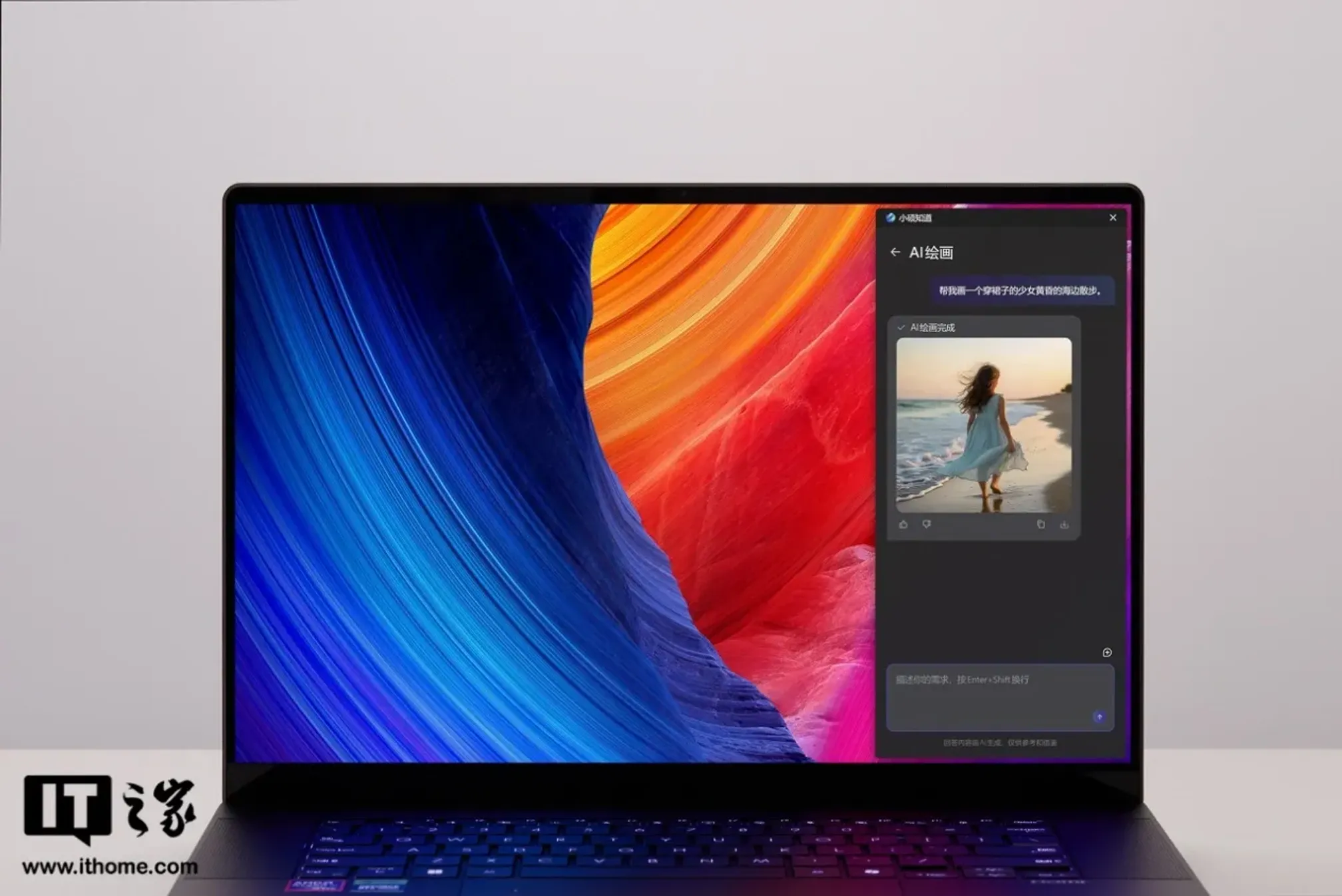
ASUS 창의 노브 외에도 ProArt 창 16 2025는 "작은 ASUS 알고 있다"라는 AI 클라우드 통합 대형 모델 기반의 스마트 어시스턴트를 도입했습니다. 접근 방법은 여전히 ASUS 로비 앱의 왼쪽 하단 모서리에 있는 작은 ASUS 알고 있다 아이콘을 통해 들어갑니다. 이 기능은 질의응답, AI 글쓰기, AI 그림 그리기, AI 이미지 인식, 지식 기반 등 7대 기능을 포함하며 사용자들이 AI를 통해 콘텐츠 창작을 더욱 원활하게 진행하도록 도와줍니다.
"작은 ASUS 알고 있다"를 열면, 화면 오른쪽에 사이드바 형태로 플로팅 창이 표시됩니다. 그 홈 화면은 매우 간결하고 깨끗하며, 상단에는 몇 가지 기능 접근 및 사용 제안이 열거되어 있으며, 아래에는 텍스트 입력 상자가 있습니다. 상단 오른쪽의 버튼을 클릭하면 대화 기록 및 작업 기록 등의 정보를 확인할 수 있으며, 몇 가지 간단한 설정 옵션이 있습니다.
“작은 ASUS 알고 있다”는 글의 스타일, 대강 및 문체 도움 기능을 지원하며, 문서를 번역할 수도 있으며, 인터넷에 연결할 필요 없이 로컬 모드에서도 작동할 수 있습니다. 우리는 ASUS 공식 웹사이트에서 노트북의 영어 소개 문구를 복사하여 작은 ASUS가 쉽게 번역해 주었으며, 속도도 매우 빠르고 정확성도 좋았습니다. 이는 자영업자들에게 창작 효율을 크게 향상시킬 수 있습니다.
AI 이미지 인식 기능을 통해 사용자는 로컬 또는 온라인 이미지를 작은 ASUS에게 보내 이 이미지의 출처, 창작자 및 기타 정보를 알려줄 수 있으며, 이는 창작자가 이미지의 내용을 더 잘 이해하는 데 도움이 될 수 있습니다.
AI 그림 그리기 기능은 AI 도구를 좋아하는 사용자에게도 매우 간단합니다. 생성할 이미지 내용을 직접 설명하기만 하면 됩니다. 생성된 이미지의 해상도는 1024*1024이며, 파일 크기는 100KB 내외로, 생성 내용의 활용 가능성도 상당히 높습니다.
6. 결론
ProArt 창 16 2025는 형태 및 몰드 디자인에서 큰 변화가 없으며, 2024년 모델의 모든 클래식 디자인 요소를 기본적으로 계승하고 있습니다. 가장 큰 발전점은 4K 60Hz 스크린을 2.8K 120Hz 고주사율 스크린으로 교체하고, RTX 50 시리즈 그래픽 카드로 업그레이드된 점입니다. 결과적으로 2.8K 120Hz HDR OLED ASUS 좋은 화면은 고주사율과 부드러운 터치 창작 경험에 대한 더 많은 사용자의 요구를 충족시킬 수 있으며, RTX 50 시리즈 그래픽 카드의 업데이트는 그래픽 성능, AI 성능 및 게임 성능을 더욱 향상시켜 ProArt 창 16 2025의 창작 효율성을 높이고 종합적인 경험을 더욱 뛰어나게 합니다.
디자인 측면에서는 이전 평가에서 언급했듯이, 이전 제품은 대폭 경량화되고 얇아졌으며, 창의 노브라는 핵심 디자인을 유지하고 있습니다. 1년이 지나고 현재의 몰드는 아마도 완벽한 형태일 것입니다. 만약 기대할 것이 있다면, 추가적인 포트를 늘리는 것입니다. 결국 플래그십 PC이므로, 포트 수는 많을수록 좋습니다. 물론 소비자가 가장 중시하는 가격 측면에서 ProArt 창 16 2025는 성능을 더 늘리고도 가격을 그대로 유지합니다. RTX 5070 고급형은 출고가가 17999 위안이며, 국가 보조금 후 15999 위안입니다. RTX 5060 표준형의 출고가는 16999 위안이며, 국가 보조금 후 14999 위안입니다. 지금 ProArt 창 16 2025를 구매하는 사용자들은 회원 프로그램에 참여하여 무료로 6개월의 자르기 전문판 멤버십을 받을 수 있습니다. 관심이 있는 분들은 주문해 주시기 바랍니다.
```