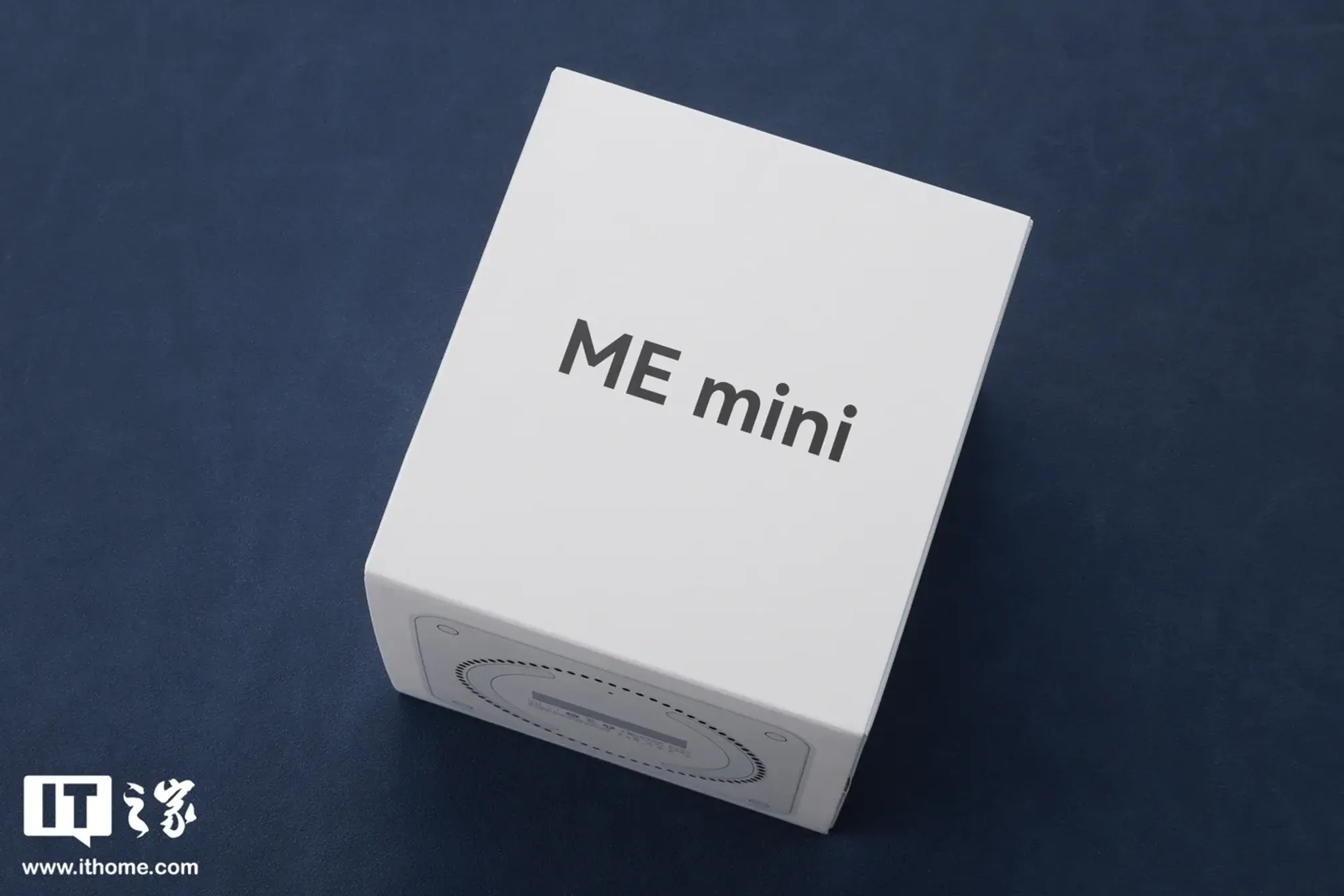
【IT之家评测室】제로키 ME 미니 6슬롯 전체 플래시 서버 경험: 천 위의 가벼운 사무와 NAS 솔루션
IT之家 5월 18일 소식, Zero刻은 지난 달 새로운 ME 시리즈 NAS 미니 PC를 출시하며 가정과 개인의 일상 데이터 관리 장치로定位한 첫 제품인 - ME mini를 선보였습니다. 지금 IT之家도 이 제품을 확보하여 테스트를 진행했습니다.
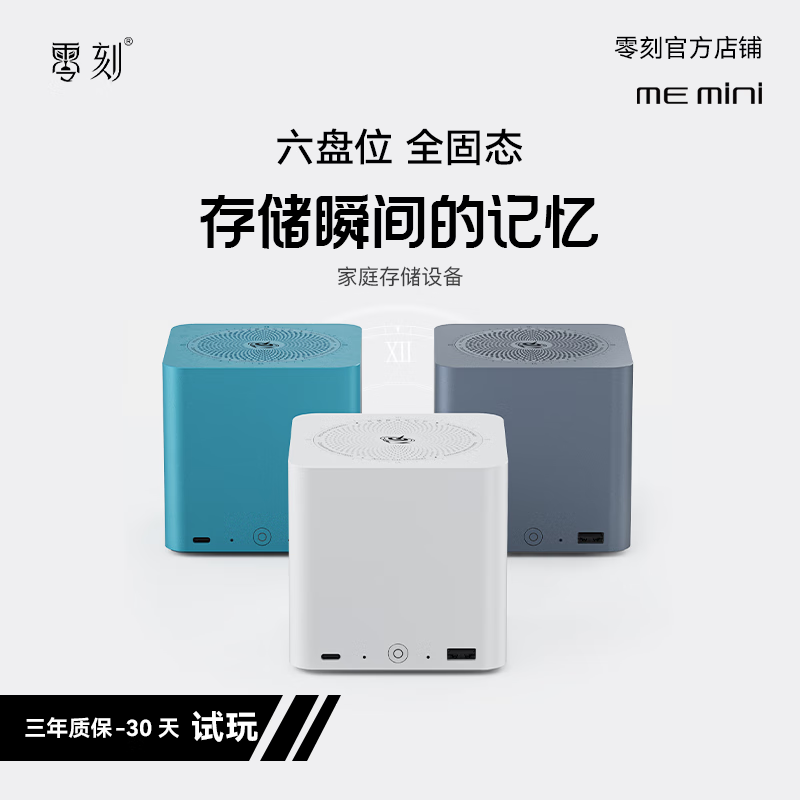
먼저 가격과 사양을 살펴보겠습니다: Zero刻 ME mini의 발매가는 1295 위안이며, 3년 보증과 30일 체험을 지원합니다. 만약 45 위안을 추가하면 매우 흥미로운 무선 미니 키보드와 마우스를 받을 수 있습니다.
2025년 국가보조금 지급이 지금 공식적으로 시작되었으며, IT之家는 사용자들을 위해 국가보조금 쿠폰 주소를 정리했습니다. 디지털 가전 구매 전에 반드시 쿠폰을 수령하시기 바랍니다:
디지털 보조금:쿠폰 수령하러 가기
휴대폰 / 태블릿 / 3C 디지털 제품 8.5% 할인 정부 보조금이 지원되며, 6000 위안 이하의 제품은 최대 500 위안 즉시 할인됩니다.
가전 보조금:쿠폰 수령하러 가기
12종 가전제품이 8.5%~8% 정부 보조금 지원, 단일 제품은 최대 2000 위안 보조금을 받을 수 있습니다.
해당 기기는 세 가지 색상으로 제공되며, 기본으로 12GB 메모리와 64GB eMMC 내장 저장소( NAS 시스템 설치에 사용 가능)를 갖추고 있으며, 최대 6개의 M.2 하드디스크를 추가 설치할 수 있고 최대 24TB 용량을 지원합니다.
Zero刻 ME mini 프로세서 인텔 N200 장착 메모리 12GB LPDDR5 내장 저장소 64GB eMMC 하드디스크 확장 여섯 M.2 슬롯 냉각기 횡형 냉각 구조 내장 전원 45W 출력 크기99×99×98.3mm 무게 730 그램
언박싱
Zero刻 ME 시리즈 첫 저장 장치로서, ME mini의 포장은 매우 간결하며, 전체적으로 3층 판지로 제공되고, 해당 구성의 매개변수 사양과 에너지 효율 표시가 붙어 있습니다.


또한 Zero刻 ME mini는 관련 전원선, HDMI 연결선, 드라이버 및 사용 설명서를 함께 제공하고, RJ45 랜선은 사용자가 별도로 준비해야 하며, IT之家에서는 2.5G 포트 성능을 충분히 활용할 수 있도록 초육종선을 사용하는 것을 추천합니다.

포장재를 제거하면 직접 ME mini 본체를 볼 수 있으며, 그 형태는 생각보다 작아서 한 면 크기가 손바닥 크기(구체적으로는 99×99×98.3mm)에 가깝습니다.

정면에서 보면, 왼쪽에서 오른쪽으로는 Type-C 포트(10Gbps), 전원 표시등, 전원 스위치, USB 3.2 Type-A 포트(10Gbps)가 있습니다; 뒷면은 전원 포트, USB 2.0 포트, 두 개의 2.5G 랜 포트, HDMI 포트가 있습니다; 좌우 두 측면에는 세 줄의 냉각 구멍이 있습니다.

이 작은 주최자가 가장 특별한 점은 내장 전원 설계를採用해 최소한의 전원 연결선만으로도 일상적인 사용을 충족할 수 있으며, 장치 배치 위치도 보다 자유롭게 설정할 수 있습니다.

이 주최자는 총 세 가지 색상으로 제공되며, IT之家에서 확보한 것은 우아한 진주 흰색 모델로, 전체적인 관점에서 매우 세련되며 사람들에게 크게 두드러지지 않는 인상을 주며, 매우 집안 인테리어에 잘 어울립니다.
진주 흰색 이외에도 Zero刻은 구스 블루와 다크 나이트 그레이 사용자 선택을 제공합니다. 그 중 구스 블루는 더 진한 청색과 더 밝은 느낌을 주며, 일상 가정 환경에 독특한 중국풍 색조를 가져올 수 있습니다.
Zero刻 ME mini 실물은 예상보다 더 작고 정교하여, 크기는 전통적인 4 베이 NAS보다 거의 60% 줄어들었지만, 최대 6개의 M.2 고체 하드 드라이브를 지원하며, 최대 24TB 저장을 실현할 수 있습니다(단일 드라이브 4TB 기준). 동시에, 이 주최자는 730그램의 무게를 자랑하여 사용자가 재료가 단단하다는 것을 명백하게 감지할 수 있으며, 밀도는 "저장 업계의 벌집 구조"라고 불리고 있습니다.
벌집 구조로언급하자면, 상단의 물방울 모양 방열 구멍이 집중되고 밀집되어 있으며, "데이터 집합"의 은유를 내포하고 있습니다. 이 진주 흰색 색상은 도자기와 유사한 광택 표현을 가지고 있어 일반 사람들이 가지고 있는 NAS 장치의 "검은 상자"와 같은 고정관념을 깨며, 지나치게 단조롭지 않게 만들어줍니다.
분해하기
대부분의 사용자에게 ME mini의 분해 과정은 충분히 간단하다고 할 수 있습니다. 아래쪽 네 개의 나사만 쪼여주면 외부 케이스를 간편하게 제거할 수 있습니다.
외부 케이스를 제거하면 내부 디자인이 눈앞에 한눈에 들어옵니다.
그 내부에는 모듈화된 금속 프레임이 사용되어 있으며, 메인보드/저장소/냉각 샌드위치 구조, 좌우 측면에 여섯 개의 M.2 하드디스크 슬롯(2230/2242/2280 호환), 기본적으로 여섯 개의 열전도 패드가 설치되어 있습니다(열전도 패드는 코팅되지 않으며, NAND 플래시 메모리 칩은 내부의 방열판 방향으로 부착되어야 합니다) 등이 있습니다. 또한 세부 사항에 대해 매우 훌륭하게 처리되었습니다.
하드디스크 설치 가이드:
IT之家에서 꼭提醒할 점은, 이 여섯 개의 M.2 슬롯 중에서 4번 자리에만 PCIe 3.0×2( SATA 프로토콜과 호환 가능)이고, 나머지 다섯 개의 슬롯은 모두 PCIe 3.0×1 설계입니다( NVMe 전용) 따라서 상대적으로 4번 하드디스크 슬롯에서 더 빠른 속도를 실현할 수 있습니다.
이제 반대쪽도 살펴보겠습니다. Zero刻 ME mini의 정면에서 원래의 Intel AX101 무선 랜카드가 뚜렷하게 보이며, 이 역시 세로형 M.2 2230 슬롯을 사용합니다. Wi-Fi 및 블루투스 안테나 모듈과 메인보드 배터리도 이 해당면에 위치하고 있으며, 안테나 모듈은 플라스틱 케이스를 향하고 있어 전자기 차폐 간섭 신호를 효과적으로 방지합니다.
상단은 6cm 냉각 팬이 장착되어(평균 속도 1500rpm) CPU를 직접 불어줍니다. 또한 냉각 팬의 주위는 알루미늄 합금 방열판으로 둘러싸여 있으며, 두께는 약 2.5~4.5mm로 M.2 고체 하드디스크 주변의 냉각 효과를 돕습니다.
기본적으로 12V 3.75A의 45W 내장 전원이 장착되어 있습니다. 이 출력은 N200(최대 15W) 소형 PC에게 이미 넉넉하며 시스템의 안정적인 운영을 보장하는 데 충분하고, 실제 온도 조절 성능 역시 상당히 우수합니다.
네 개의 고정 나사를 풀면 쉽게 기기의 하단 판을 제거할 수 있습니다. 이 중에서 한쪽에 냉각 통풍 작은 구멍이 있으며, 가운데 숨겨진 신비로운 작은 구멍이 있습니다(이 작은 구멍을 통해 메인보드의 BIOS 리셋 버튼을 누를 수 있습니다).
이제 칩셋 부분을 살펴보겠습니다. 무선 랜카드는 이미 언급했듯이 Intel AX101NGW CNvio2로 2.4GHz 및 5GHz(80MHz) 주파수 대역과 1x1 TX/RX 스트림을 지원하며 최고 속도는 600Mbps입니다.
하드웨어 테스트
이 작은 PC는 64GB eMMC 저장소가 내장되어 있으며, 개봉 시 정품 Windows11 전문 에디션(24H2) 시스템이 사전 설치되어 있습니다. 전원을 켜고 네트워크에 연결하면 자동으로 활성화되며, 오피스 사용자에게 적합합니다.
물론 CPU 성능을 고려할 때, 사용자도 입문 수준 하드웨어에 맞춘 Windows 11(S 모드) 시스템이나 Linux 시스템을 스스로 설치하여 사용할 수 있습니다.
또한 "Beelink St"라는 사진 관리 소프트웨어가 사전 설치되어 있으며 기본적으로 부팅 시 실행됩니다. 사용자는 모바일 앱을 다운로드하고 QR 코드를 스캔하기만 하면 주최와의 연결을 완료하여 NAS와 유사한 사진 백업 동기화 기능을 실현할 수 있습니다.
사양 및 사양을 다시 반복해 보겠습니다. 이 기기는 4코어(Gracemont 아키텍처) 4 스레드의 인텔 N200 프로세서를 탑재하고 있으며, 주파수는 1.0~3.7 GHz며 6MB L3 캐시를 갖추고 있습니다. 내장 그래픽은 32개의 EU 실행 단위를 집계하고 있습니다( N100보다 8개 더 많으며, 디코딩 성능도 더 강합니다).
여기에서 CPU-Z를 사용하여 간단하게 테스트해 보겠습니다. 단일 코어 기준으로 300점 가까이, 다중 코어는 대략 1000~1150점입니다. NAS 프로세서로서는 충분합니다.
전력 소모 면에서는 Zero刻 ME mini의 대기 상태는 약 16W이며, 최대 부하 상태에서는 약 25W이며, 심지어 오버클럭 상태에서의 표면 소음 수준은 약 45dB 정도이지만 30cm 이상에서는 30dB로 낮아집니다.
일상적인 사용 상태에서는 CPU 평균 온도가 약 41℃이며, 4K 비디오를 1시간 연속 시청하면 CPU의 평균 온도가 45℃ 정도에 불과하고, 연속 가동 후 1시간에 63℃로 상승하며, 심지어 최대 72℃에 도달했습니다.
시스템 정보에서 직접 확인해 보니, eMMC 저장소는 샌디스크 DV4064 모델이 사용되며 성능에 큰 놀라움은 없었습니다.
이 기기는 12GB의 LPDDR5 마이크론 메모리를 채택하고 있으며, 속도는 4800MT/s로 성능도 큰 놀라움은 없으며, 업그레이드가 불가능합니다.
NAS의 경우 이 12GB 메모리는 대부분의 시나리오 요구를 충족할 수 있지만, Windows 시스템 원주로 사용할 경우 부족할 수 있습니다.
이 작은 PC에 탑재된 2.5G 랜카드는 인텔 I226-V이며, 실제 속도는 약 2.3Gbps에 이릅니다. 무선 랜카드는 AX101로 PCIe 채널을 차지하지 않습니다. Wi-Fi 6 및 블루투스 5.2를 지원하며, 최고 속도 600Mbps이며 실제로 400Mbps 이상 도달하며 호환성도 실험되었습니다.
재미있는 탐험
이 제품은 NAS 유형의 PC로定位되었지만 NAS 사용에는 국한되지 않으며, Windows 11 시스템이 사전 설치되어 있지만, 다양한 더 재미있는 NAS 솔루션을 시도해 볼 수 있습니다.
Windows 시스템 사용 요구가 있다면, Zero刻 공식 개발의 Beelink ST 사진 관리 소프트웨어를 바로 사용할 수 있으며, iOS 및 안드로이드 기기를 지원하여 교차 기기 사진 관리의 편리함을 제공할 수 있습니다.
시스템 요구 사항:
휴대폰端:Android 8.0+/iOS 12+(iOS 버전 신청 중)
장치端:Zero刻 ME mini(Windows 11 시스템)
네트워크 환경:휴대폰과 ME mini 장치는 같은 지역 네트워크에 있어야 함
저장 공간:휴대폰에 애플리케이션 설치 및 실행에 필요한 100MB 이상의 공간을 남겨 두는 것이 좋음
우리는 직접 휴대폰 카메라 또는 다른 응용 프로그램을 사용하여 Zero刻 ME mini 본체 뒷면에 있는 QR 코드(장치 뒷면에 위치)를 스캔하면 됩니다.
IT之家가 받은 이 기기의 QR 코드가 이미 만료되어 있기 때문에, 우리는 Zero刻 공식 웹사이트에서 해당 소프트웨어를 다운로드하는 것으로 직접 진행했습니다.
iOS 버전:
이 소프트웨어는 현재 초기 단계이며 여전히 몇 가지 문제가 있습니다. iOS 버전의 Beelink ST는 현재 TestFlight를 통해 설치해야 합니다(https://url.bee-link.com.cn/meioscn).
Beelink ST 소프트웨어를 설치한 후, 우리는 스캔을 통해 ME mini 장치와 연결하여 안전한 연결 채널을 설정할 수 있습니다. 물론, 여기에서 휴대폰과 ME mini가 동일한 Wi-Fi 네트워크에 있어야 합니다.
휴대폰端 조작:
Beelink ST 소프트웨어를 열기
하단 내비게이션 바에서 '내'를 클릭하여 개인 센터로 이동
'장치 바인딩' 옵션 클릭
시스템에서 'Beelink ST가 사진 촬영 및 비디오 녹화를 허용하시겠습니까?'라고 알림 → '허용'을 클릭(카메라 권한은 QR 코드 스캔에 사용됨)
ME mini 장치 조작:
ME mini에서 Windows 11 시스템 열기
Win-NAS 소프트웨어 "Beelink ST" 실행하여 다운로드 클릭
소프트웨어 인터페이스에서 바인딩된 QR 코드 표시될 때까지 대기
바인딩 완료:
휴대폰端 Beelink ST의 스캔 기능을 사용하여 ME mini 화면의 QR 코드를 조준
휴대폰을 안정적으로 유지하고 적절한 거리(권장 15-30cm) 유지
스캔 성공 후, 휴대폰端에 '바인딩 완료' 알림 표시됨
이때 장치 목록에서 바인딩된 ME mini를 확인할 수 있음
바인딩이 완료되면 Beelink ST를 통해 파일 업로드 및 관리, 콘텐츠 브라우징, 가족 구성원 협업 및 장치 연결 해제 등의 작업을 수행할 수 있습니다.
휴대폰 로컬 사진을 ME mini 장치로 전송함으로써 백업 및 교차 장치 접근을 실현할 수 있습니다.
1. 홈 페이지로 들어가기:
Beelink ST 소프트웨어를 열면 기본적으로 홈 페이지로 들어가며(휴대폰 로컬 사진이 표시됨)
2. 사진 선택:
오른쪽 상단의 '선택' 버튼 클릭
각각의 이미지 오른쪽 상단에 선택할 수 있는 체크 박스가 나타남
업로드할 이미지를 표시할 수 있습니다(다중 선택 지원)
3. 저장 위치 지정:
선택 완료 후, 페이지 왼쪽 하단의 '업로드' 버튼 클릭
팝업된 디스크 선택 화면에서 목표 저장 광기 클릭 및 선택
시스템은 자동으로 선택한 디스크에 "elinkphoto" 폴더를 생성하여 사진을 저장합니다.
4. 업로드 실행:
저장 위치 확인 후 '업로드' 버튼 클릭
시스템이 업로드 진행률을 보여주는 막대를 표시하여 전송 상태를 나타냄
업로드 완료되면 성공 알림이 수신됨
IT之家 테스트 시, Beelink St에서 업로드한 이미지는 기본적으로 선택한 드라이브의 루트 디렉터리 elinkphoto 폴더에 저장됩니다. C 드라이브일 경우 시스템 사진 디렉터리에 저장됩니다.
Beelink ST를 통해 사용자는 동일한 지역 네트워크 내에서 휴대폰端 및 ME mini 장치에서 사진을 보고 관리할 수 있습니다.
1. 콘텐츠 출처 전환
소프트웨어 홈 페이지 왼쪽 상단의 '휴대폰 갤러리' 버튼을 클릭하여 선택 가능:
'휴대폰 갤러리': 휴대폰 로컬 저장소의 사진 탐색
'ME 장치': ME mini에 업로드된 사진 탐색
2. ME 장치 내용 브라우징: 홈 페이지 왼쪽 상단에서 'ME 장치' 선택, 화면에 ME mini 장치에서 사용 가능한 드라이브 목록이 표시됨. 목표 드라이브 클릭하여 드라이브 브라우징 화면으로 들어가면 업로드된 사진을 확인할 수 있습니다.
3. 사진 관리 기능:
보기: 아무 사진 클릭시 전체 화면으로 보기 가능, 확대 및 슬라이드 브라우징 지원
공유: 목록에서 여러 파일 선택하여 다른 장치나 프로그램으로 공유할 수 있음
Beelink ST는 가족 구성원을 초대하여 사진을 공유할 수 있게 해주며, 여러 사람 협업 관리가 가능합니다.
가족 구성원 초대:
1. 하단 내비게이션 바에서 '내'를 클릭하여 개인 센터로 들어가기
2. '가족 구성원 추가' 클릭
3. 시스템에서 전용 초대 QR 코드를 생성
4. 새로운 구성원이 자신의 휴대폰에 Beelink ST 소프트웨어를 다운로드 및 설치하도록 안내합니다.
5. 새로운 구성원이 소프트웨어를 열고 '장치 바인딩'을 클릭하여 귀하의 초대 QR 코드를 스캔
구성원 권한 관리:
1. 구성원이 추가된 후, '내' 페이지의 '사용자 목록'에서 모든 구성원을 확인할 수 있습니다.
2. 각 구성원에게 다음과 같은 권한을 개별적으로 설정할 수 있습니다:
업로드 권한: 구성원이 ME mini에 사진을 업로드할 수 있도록 허용
다운로드 권한: 구성원이 ME mini에서 사진을 다운로드할 수 있도록 허용
3. 권한 버튼 클릭 시 권한 변경이 실시간으로 반영되며, 회색은 권한 취소 의미입니다.
구성원 관리 작업: 현재는 구성원 제거만 지원되며, 구성원 권한 페이지에서 '삭제' 클릭하여 ME mini에서 연결 해제합니다.
특히, 주 계정(처음 장치를 연결한 계정)은 모든 구성원을 관리할 권한을 가지며, 주 계정이 Beelink ST를 삭제하고자 할 경우 관리자 권한을 양도해야 합니다.
물론, 권한을 상실해도 걱정하지 마세요. 이전에 업로드한 파일은 여전히 ME mini 장치에 남아 있습니다.
장치 연결 해제:
'내' 페이지에서 오른쪽 상단의 설정 아이콘 클릭
설정 메뉴에서 '장치 연결 해제' 선택
시스템에서 해제 후의 영향에 대한 확인 대화상자를 표시합니다.
확인이 끝난 후 '확인 해제' 클릭
시스템에서 연결 해제 작업을 수행하며, 성공 시 초기 바인딩 화면으로 돌아갑니다.

유의 사항:
해제 전에 중요한 파일이 다른 위치에 백업되었는지 확인하세요.
주 계정인 경우 해제 후 모든 가족 구성원도 함께 해제됩니다.
해제가 완료되더라도 이미 업로드된 파일은 ME mini 장치에 여전히 남아 있습니다.
서드파티 시스템 시도하기
기본 제공되는 Windows 11 + Beelink St 솔루션이 대부분의 사용자 요구를 충족하기 어렵기 때문에, 우리는 이 기기에 Fly牛 OS 가상 머신을 설치하여 사용해 볼 수 있습니다.
물론, 만약 전문 NAS 장치로 오랫동안 사용할 계획이라면, IT之家에서는 시스템 eMMC 저장소에 Fly牛 OS 또는 TrueNAS Scale 등의 다른 시스템을 직접 설치하거나, Proxmox VE와 같은 가상화 플랫폼을 All In One 솔루션으로 설치하는 것을 추천드립니다.
Fly牛 OS 설치 tutorial:
Fly牛 OS 공식 웹사이트:
https://fnnas.com/download
rufus:
https://rufus.ie/downloads/
Fly牛 OS를 설치하려면 먼저 최소 16G의 USB 플래시 드라이브를 준비해야 하며, USB 플래시 드라이브를 컴퓨터 USB 포트에 삽입한 후, rufus와 같은 도구를 사용하여 Fly牛 OS 이미지 부팅 디스크를 만들면 됩니다. 진행 표시줄이 준비 완료를 보여줄 때까지 기다리며, 이때 USB 부팅 드라이브가 제작되고 안전하게 장비를 분리하여 작업을 준비할 수 있습니다.
IT之家에서 안내드릴 점은 Fly牛 OS 시스템 설치 시 반드시 랜선이 연결되어 있어야 한다는 점입니다(무선 랜카드는 아직 DHCP 주소를 얻을 수 없습니다).
ME mini는 자체적으로 제공되는 64G eMMC 저장소를 사용하여 설치할 수 있습니다. IT之家에서도 SSD 하드디스크에 NAS 시스템을 설치하는 것을 시도했으며, 실제 경험은 약간 개선되었지만 크게 두드러지진 않았습니다. eMMC에 설치할 경우 SSD 저장 공간을 보다 충분히 활용할 수 있습니다. 각자에게 적합한 저장 솔루션을 선택할 수 있을 것입니다.
ME mini의 경우, 부팅 시 키보드의 F7 키를 눌러 부트 선택 화면으로 진입할 수 있으며, 물론 Del 키를 눌러 BIOS로 들어가서 해당 부팅 항목을 찾을 수 있습니다. 여기에서 방금 제작한 부팅 드라이브를 선택하면 됩니다.
Fly牛 OS 시스템 설치 프로그램에 들어가면 "Graphical Install"(그래픽 설치 흐름)을 선택하는 것이 좋으며, 그런 다음 Enter 키를 눌러 다음 단계로 넘어갑니다. - 시스템 디스크 설치 위치를 선택합니다.
이때 시스템 설치에 사용할 하드디스크, 즉 ME mini의 64GB eMMC 저장소를 선택한 후 시스템 파티션과 Swap 크기(기본값) 설정을 확인하고 포맷 완료 후 설치를 진행합니다.
설치 완료 후 시스템은 자동으로 네트워크 설정 화면으로 진입합니다. 이때 Fly牛 OS 시스템은 연결된 랜카드를 자동으로 감지하고 동적 IP를 획득하려고 시도합니다(자동으로 획득된 IP 주소를 기록해 두세요. 나중에 웹 페이지에 로그인할 때 사용됩니다).
네트워크 설정을 완료한 후 Enter 키나 Alt + S를 눌러 설정을 저장합니다. 네트워크 설정이 성공적으로 저장되면 시스템 장치를 재부팅하라는 팝업이 표시됩니다. 이 때 부팅 USB 드라이브를 컴퓨터에서 분리하여 시스템 설치 화면에 다시 들어가지 않도록 해야 합니다.
재부팅 성공 후, 기기는 자동으로 명령 형식의 터미널 로그인 페이지로 진입하게 되며, 이는 시스템이 성공적으로 설치되어 부팅되었음을 나타냅니다. 설령 Linux 명령을 보지 못해도 괜찮습니다. 이후에는 기기를 통해서는 더 이상 작업하지 않아도 됩니다.
물론, 만약 IP 주소를 미리 기록하지 않았다면, 해당 페이지 중간의 IPv4 부분에도 대응되는 IP 주소가 표시됩니다.
후에 ME mini를 한쪽에 두고 다른 터미널 장치, 예를 들어 Windows PC를 열어서 어떠한 브라우저를 통해 위의 IP 주소에 접속하면 됩니다.
Fly牛 OS 시스템의 웹 페이지에 처음 들어가면 두 가지 간단한 시스템 초기화 설정을 완료해야 하는데, 주로 관리자 계정을 설정하는 것입니다( Fly牛 OS에서 사용자 계정은 관리자와 일반 사용자로 나뉘며 여러 관리자 계정을 만들 수 있도록 지원합니다). 첫 관리자 계정은 슈퍼 관리자이며(생성 후 삭제할 수 없으며 비활성화만 가능), 따라서 반드시 강력한 비밀번호를 설정해야 합니다.
설정 완료 후, 'fnOS로 들어가기'를 클릭하면 Fly牛 OS의 웹 페이지로 들어갈 수 있습니다. 이제 Fly牛 OS 시스템의 설치와 초기화가 모두 완료되었습니다.
그 후, 우리는 시스템 설정의 "저장 공간 관리" 기능을 통해 저장 풀을 생성할 수 있으며, 여러 모드와 RAID 옵션을 지원합니다. 예를 들어, 단일 하드 드라이브를 여러 저장 공간으로 분할하거나 여러 하드 드라이브를 병합하여 하나의 저장 파티션을 생성할 수 있습니다.
이 작은 PC는 10Gbps USB-C 포트를 제공하며, 앞면 패널의 USB 3.2-A 포트도 10Gbps 속도입니다(그러나 후면 USB-A 포트는 2.0 프로토콜임). 따라서 외부 하드 드라이브 캐비닛을 통해 기계 하드 드라이브를 확장할 수도 있습니다.
특히 Fly牛 OS는 저장 파티션을 생성할 때 기본적으로 하드 드라이브를 포맷하게 되므로, 하드 드라이브에 중요한 데이터가 있다면 반드시 미리 백업해두시기 바랍니다.
Fly牛 OS 외에도 다양한 NAS 시스템, 예를 들어 Unraid, TrueNAS 등이 있으며, Windows 환경에서 NAS 시스템으로 사용하려면 KODI, Jellyfin, Plex, Emby와 같은 애플리케이션을 설치할 수도 있습니다.
경량 시스템(NAS, 소프트 라우터)은 eMMC에 설치하는 것이 좋으며 SSD 저장 공간을 차지하지 않도록 하지만, 속도가 높은 요구가 있다면 SSD의 4베이 슬롯에 설치하는 것이 좋습니다.